
01Pasang aplikasi
Cari SelTrac Ops di Google Play Store (Android) atau App Store (iPhone), kemudian tekan Pasang.
Kali pertama aplikasi dibuka, ia akan meminta tiga kebenaran. Tekan Benarkan untuk ketiga-tiganya:
| Kebenaran | Kenapa perlu |
|---|---|
| Lokasi | Merekod di mana anda daftar masuk dan di mana setiap SML diambil. |
| Kamera | Mengambil selfie daftar masuk dan foto bukti SML. |
| Pemberitahuan | Menerima tugasan ad-hoc dan peringatan SML. |
02Log masuk
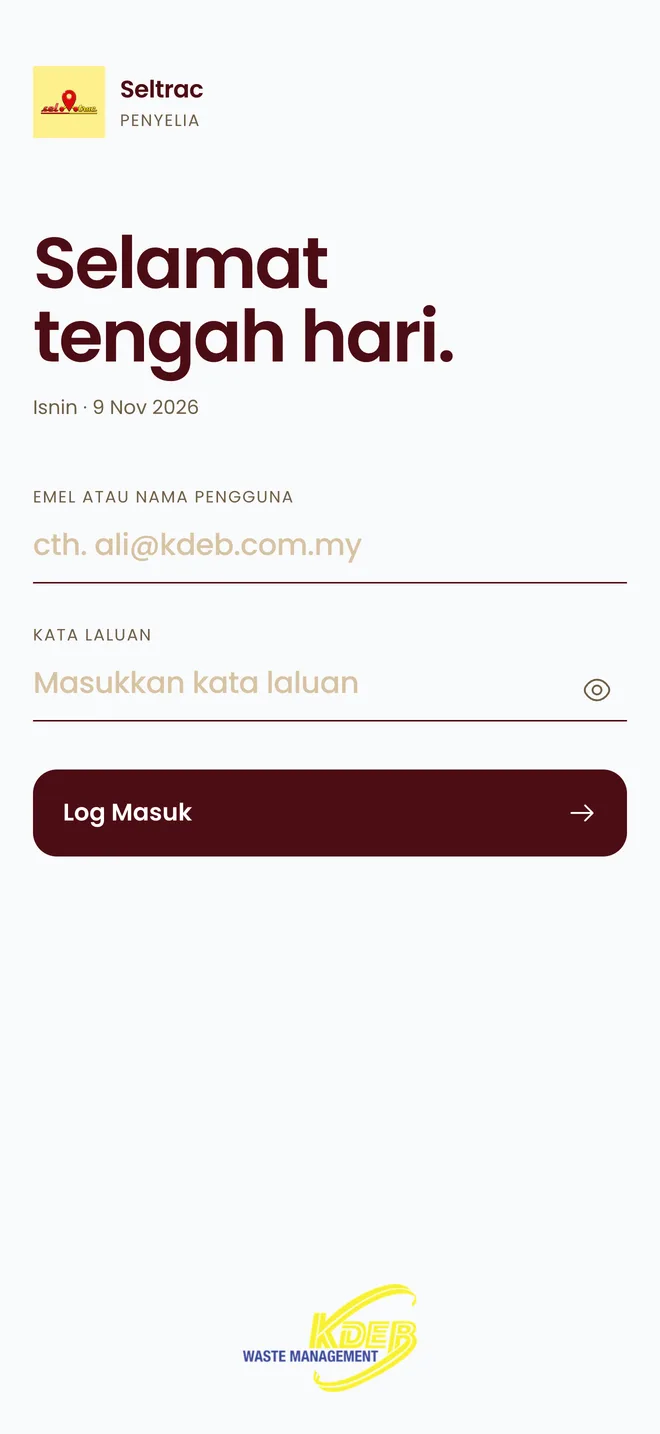
- Masukkan emel atau nama pengguna yang diberi oleh penyelaras anda.
- Masukkan kata laluan. Tekan ikon mata untuk melihat apa yang ditaip.
- Tekan Log Masuk.
03Skrin Utama
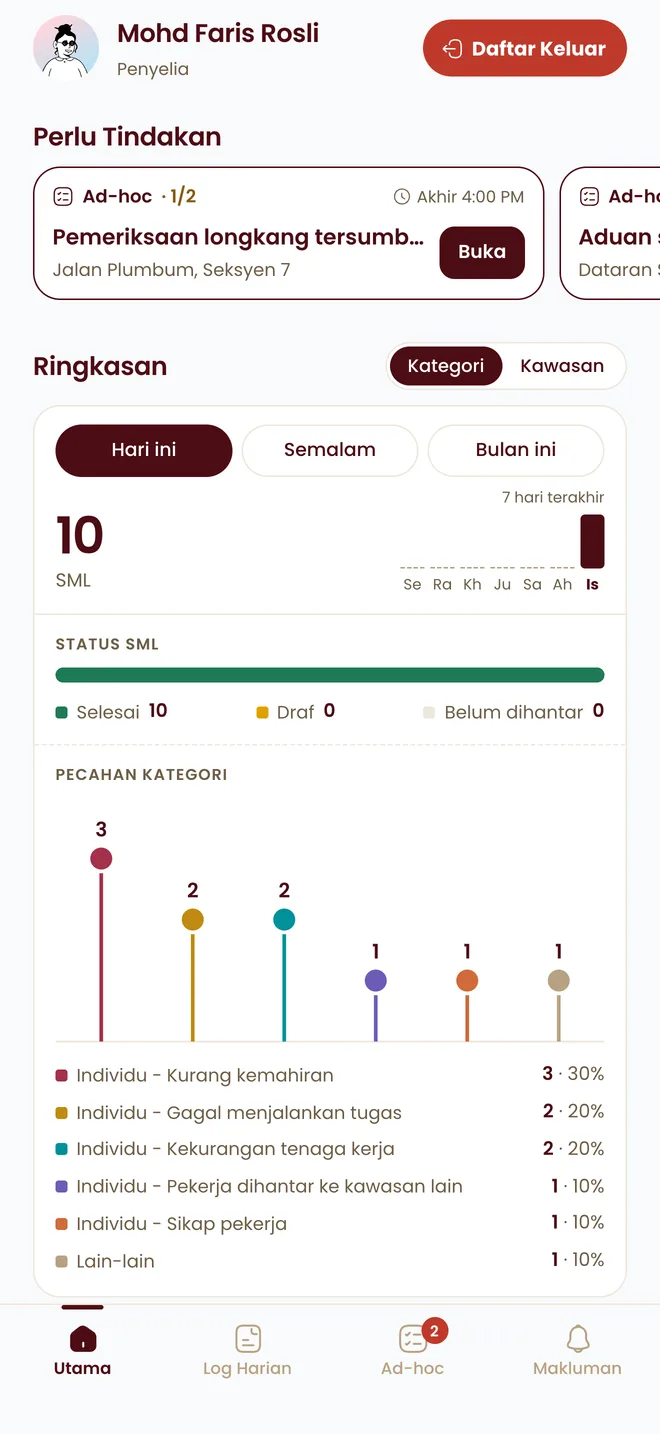
Ringkasan hari kerja anda dalam satu skrin.
- Butang Daftar Masuk / Daftar Keluar di penjuru kanan atas.
- Perlu Tindakan: tugasan ad-hoc yang menunggu anda, dengan masa akhir. Tekan Buka untuk terus ke tugasan.
- Ringkasan: bilangan SML untuk hari ini, semalam atau bulan ini, status SML (selesai, draf, belum dihantar) dan pecahan ikut kategori atau kawasan.
Bar di bawah skrin membawa anda ke Utama, Log Harian, Ad-hoc dan Makluman. Nombor merah menunjukkan perkara yang belum dibuka.
04Daftar masuk & daftar keluar
Daftar masuk setiap pagi sebelum mula bekerja. Log Harian, SML dan Ad-hoc hanya dibuka selepas anda daftar masuk.
Daftar masuk
- Di skrin Utama, tekan Daftar Masuk.
- Tekan Ketik untuk selfie dan ambil gambar muka anda di lokasi kerja. Anda boleh ambil sehingga 5 gambar.
- Tunggu sehingga lokasi Sedia. Masa dan lokasi direkod secara automatik.
- Tambah catatan jika perlu (pilihan).
- Tekan Sahkan Daftar Masuk.
Daftar keluar
Pada akhir syif, tekan Daftar Keluar di skrin Utama dan ulang langkah yang sama, kemudian tekan Sahkan Daftar Keluar.
05Hantar SML
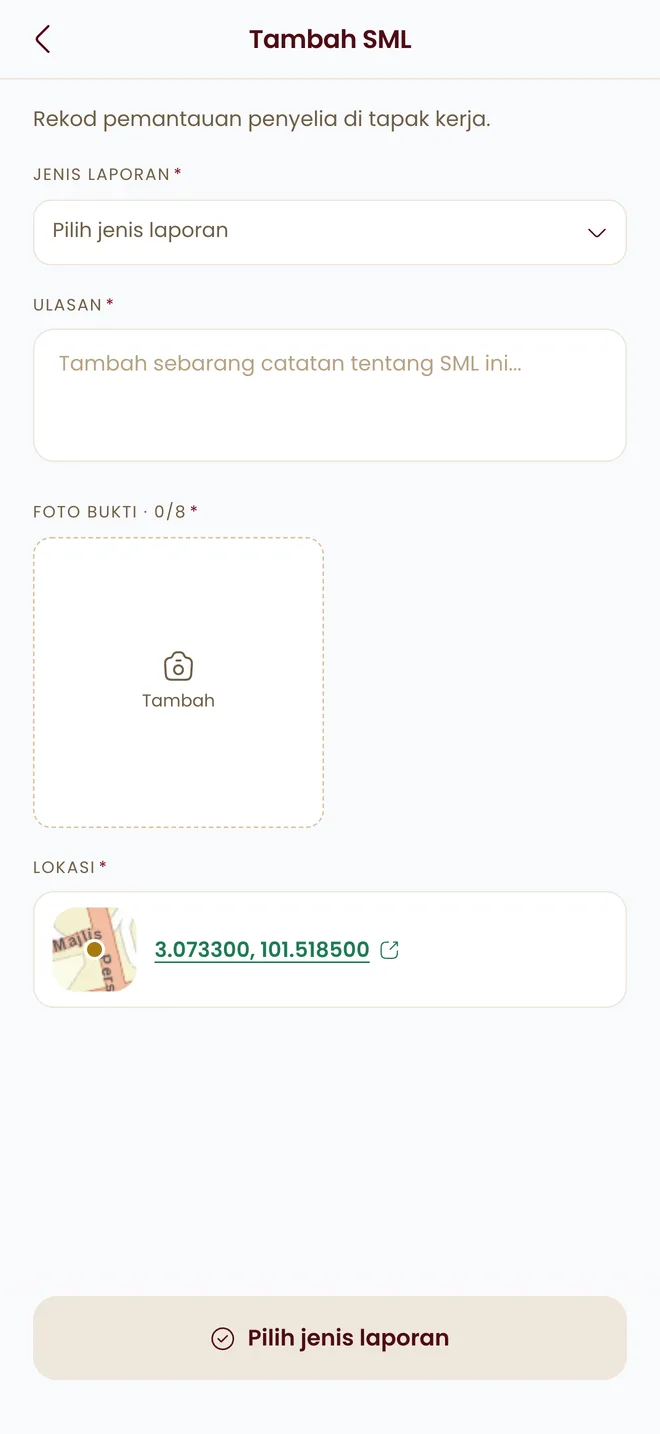
SML ialah rekod pemantauan anda di tapak kerja.
- Buka Log Harian dan tekan + Tambah SML.
- Pilih Jenis laporan (kategori SML).
- Tulis Ulasan tentang apa yang anda lihat atau buat.
- Tekan Tambah di Foto bukti untuk mengambil gambar. Sekurang-kurangnya 1, sehingga 8 gambar.
- Semak Lokasi. Koordinat diisi sendiri; tekan untuk membuka di Google Maps.
- Tekan Hantar SML.
06Log Harian
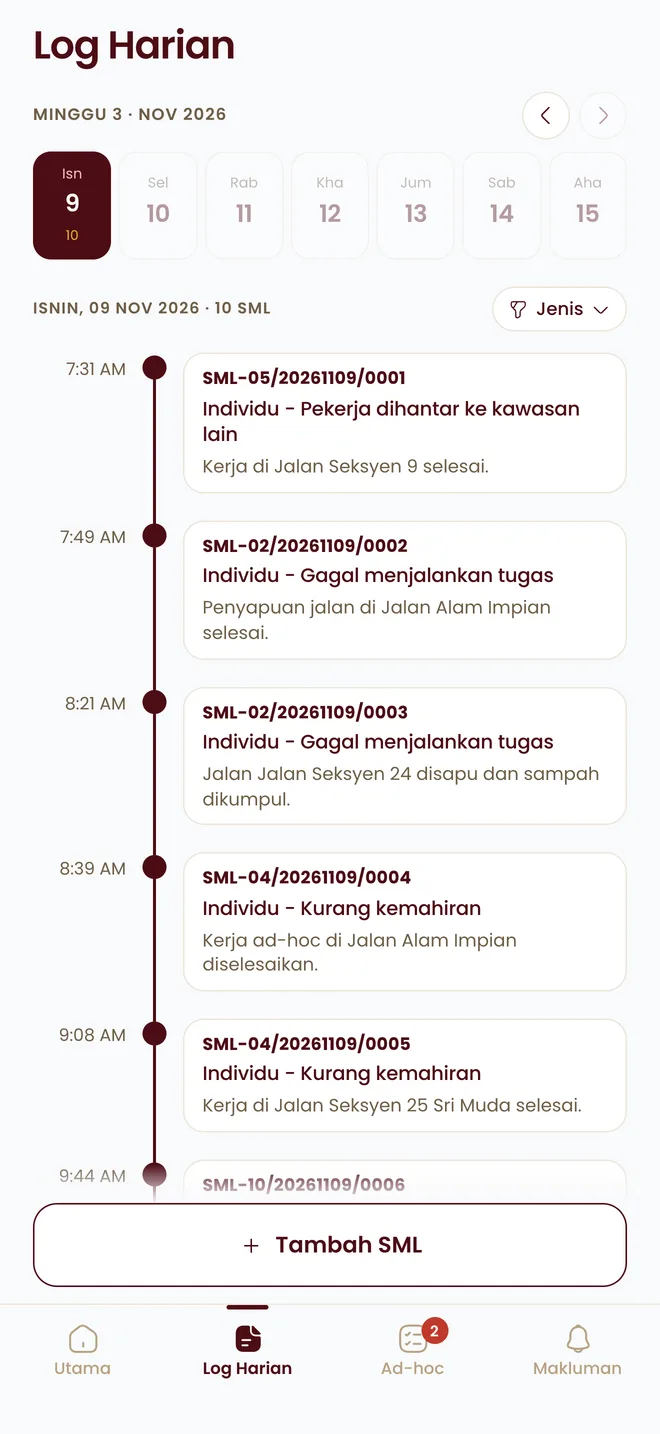
Semua SML anda, disusun ikut masa.
- Pilih hari dalam jalur minggu di atas. Gunakan anak panah untuk minggu sebelumnya.
- Tekan Jenis untuk menapis mengikut jenis laporan.
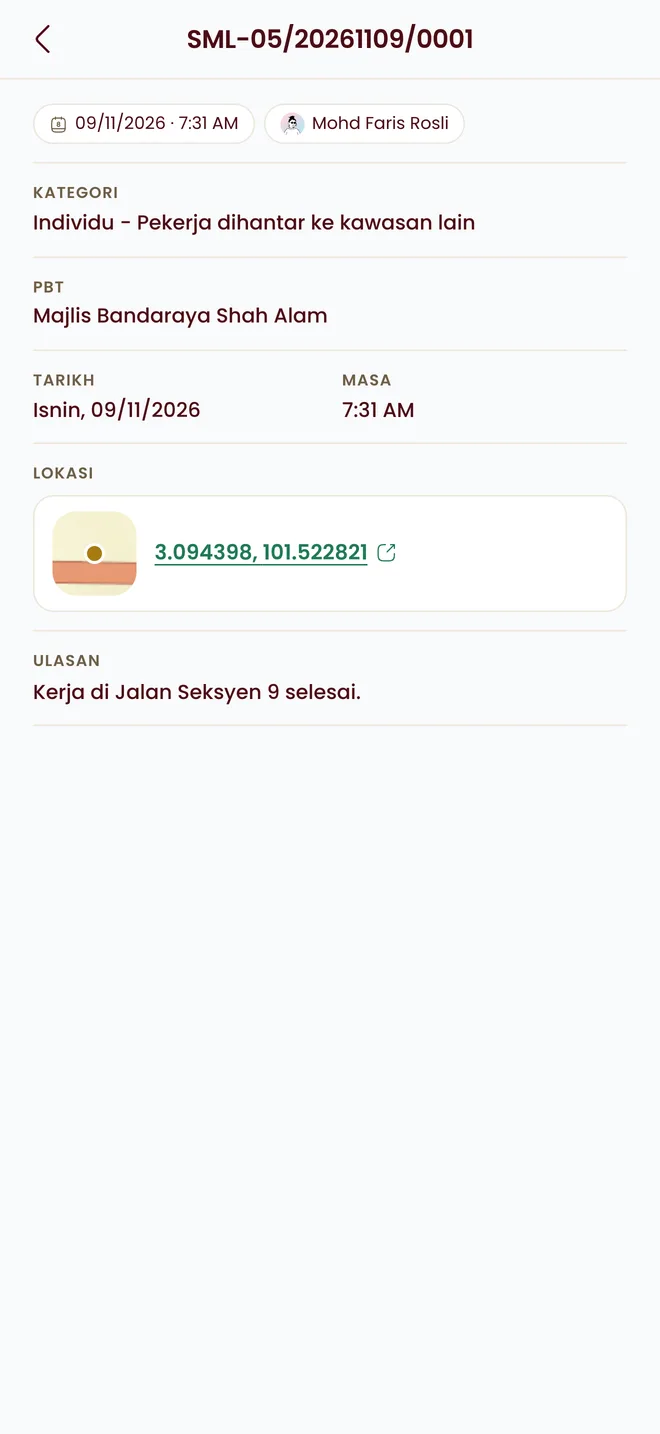
- Tekan mana-mana SML untuk melihat butiran: kategori, PBT, tarikh, masa, lokasi, ulasan dan foto.
- SML yang belum sampai ke pelayan dipaparkan di bahagian Belum dihantar.
07Tugasan SML Ad-hoc
Tugasan sekali sahaja daripada HOD, contohnya memeriksa aduan di lokasi tertentu.
- Anda menerima makluman bila HOD memberi tugasan. Tekan makluman itu, atau buka tab Ad-hoc.
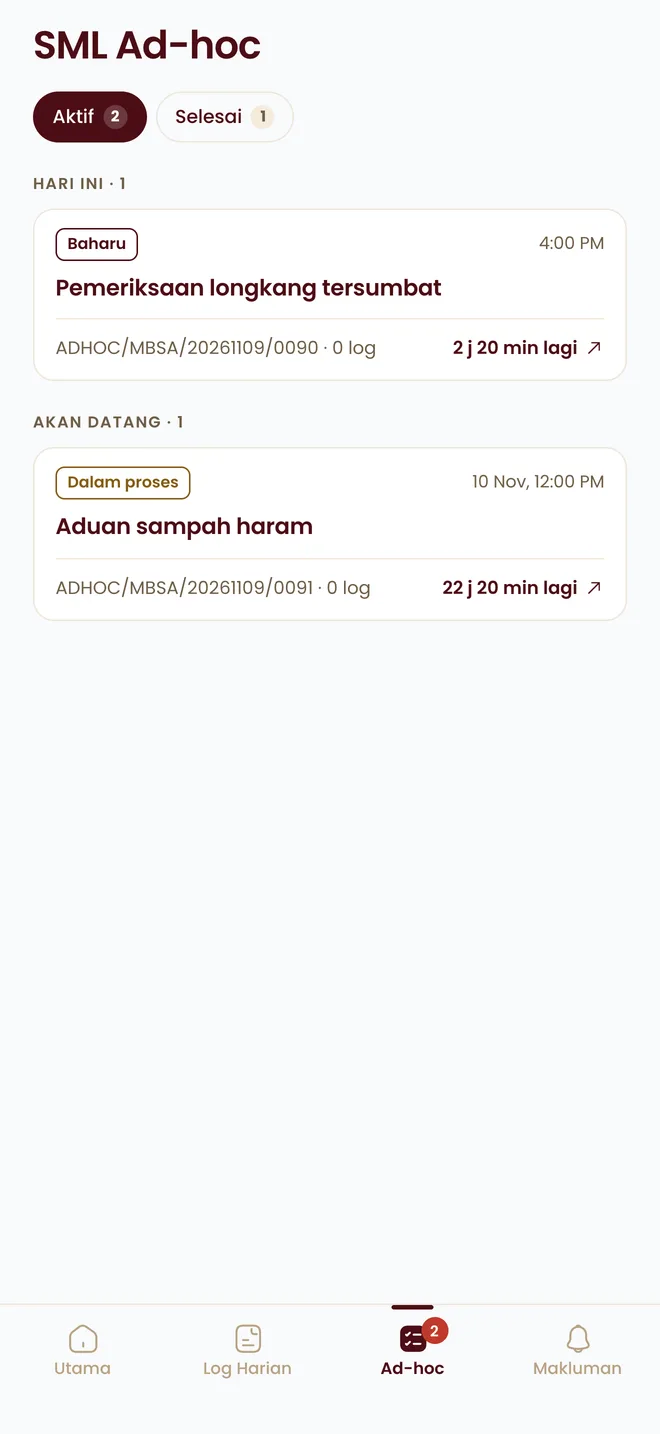
- Tugasan disusun kepada Lewat, Hari ini dan Akan datang, dengan baki masa sebelum tarikh akhir.
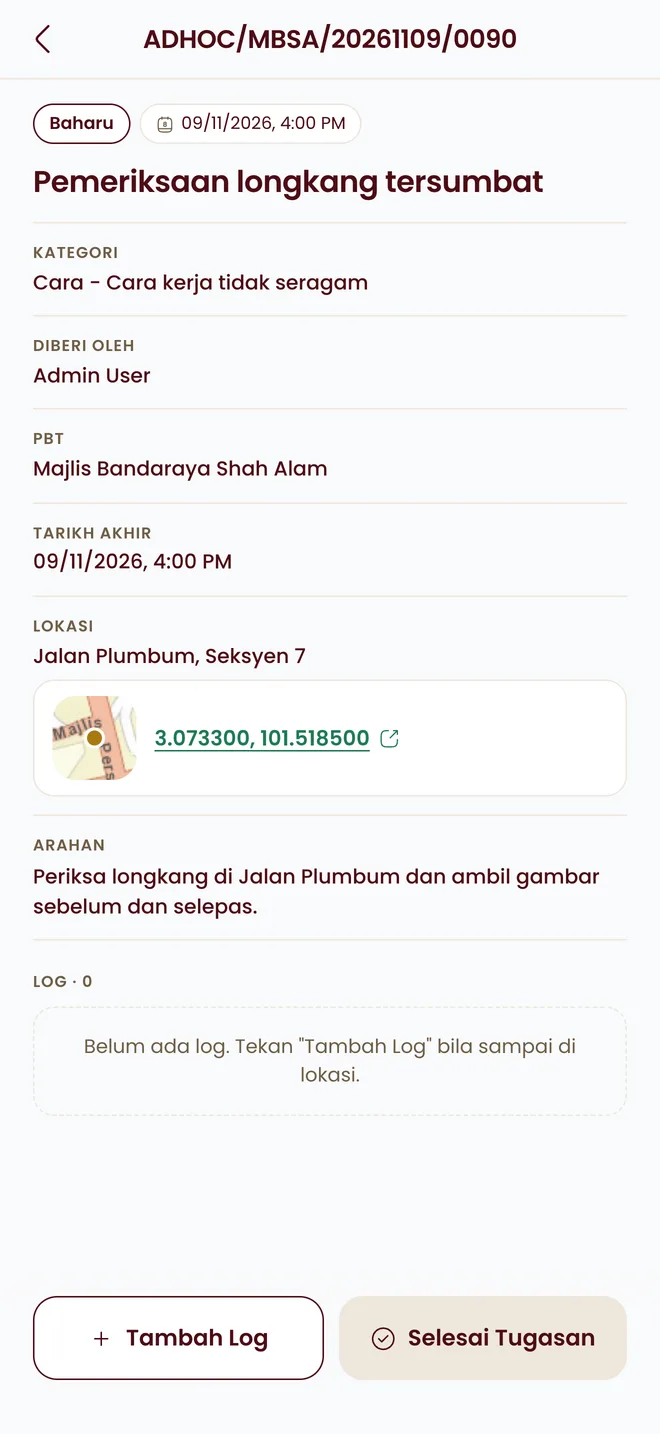
- Buka tugasan dan baca Arahan serta Lokasi.
- Bila sampai di lokasi, tekan + Tambah Log dan isi seperti SML biasa (ulasan, foto, lokasi). Anda boleh tambah lebih daripada satu log.
- Bila kerja siap, tekan Selesai Tugasan.
| Status | Maksud |
|---|---|
| Baharu | Belum ada log. |
| Dalam proses | Sudah ada sekurang-kurangnya satu log. |
| Lewat | Tarikh akhir sudah lepas. Siapkan secepat mungkin. |
| Selesai | Anda sudah menekan Selesai Tugasan. Dipaparkan di tab Selesai. |
| Dibatalkan | HOD membatalkan tugasan. Log baharu tidak boleh ditambah. |
08Makluman
Semua pemberitahuan anda di satu tempat.
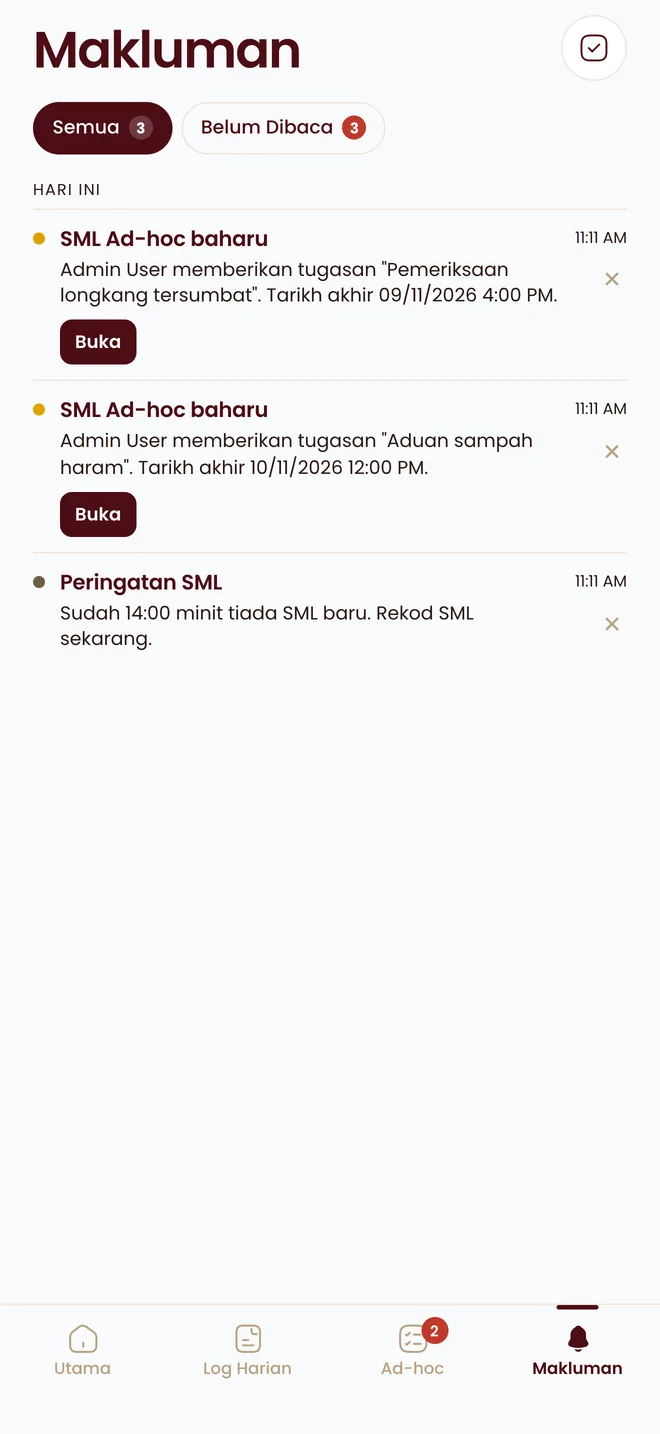
- SML Ad-hoc baharu: tugasan baru daripada HOD. Tekan Buka.
- Peringatan SML: jika anda lama tidak merekod SML semasa syif.
- Peringatan daftar masuk: sebelum syif bermula jika anda belum daftar masuk.
Gunakan tab Belum Dibaca untuk melihat yang baru sahaja. Tekan ikon di penjuru kanan atas untuk menanda semua sebagai sudah dibaca, atau × untuk membuang satu makluman.
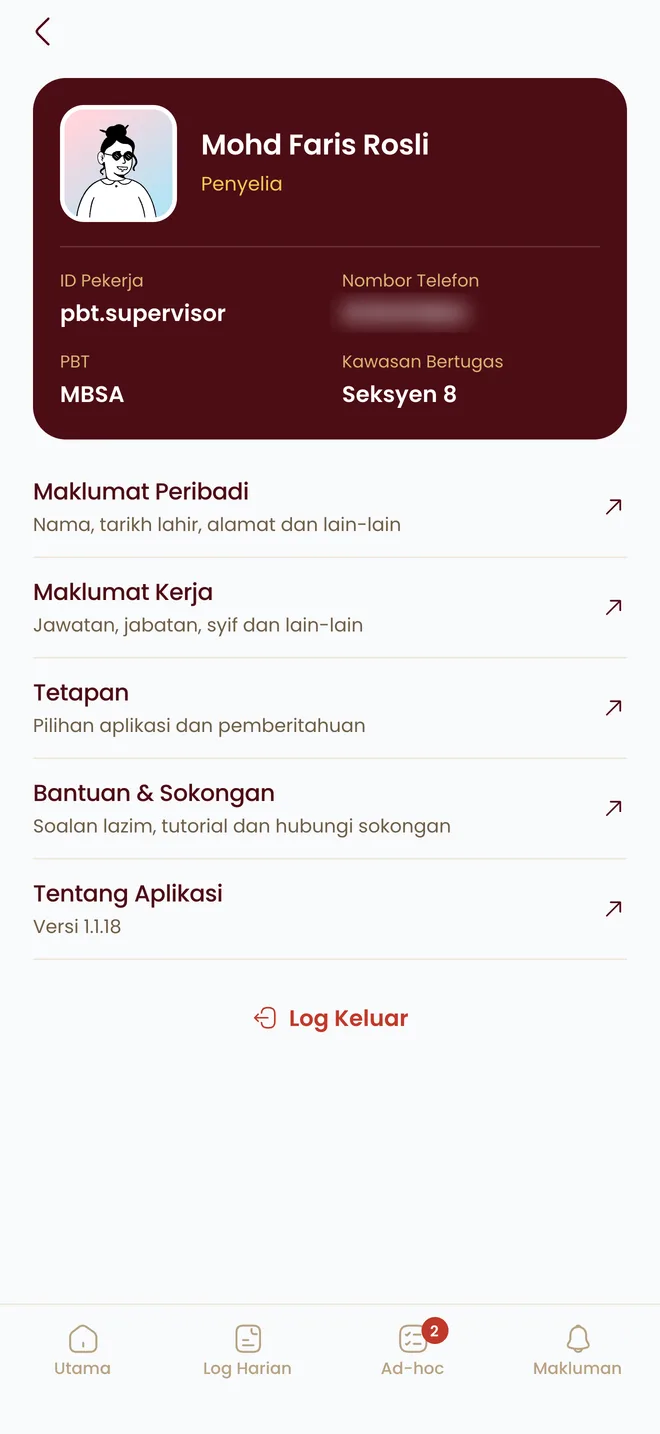
09Profil & tetapan
Tekan gambar profil anda di skrin Utama.
- Maklumat Peribadi: nama, tarikh lahir, telefon dan alamat.
- Maklumat Kerja: jawatan, PBT, kawasan bertugas dan syif.
- Tetapan: pemberitahuan, log masuk biometrik, saiz teks (Kecil / Sederhana / Besar), tema (Cerah / Gelap / Auto), dan status kebenaran kamera dan lokasi.
- Bantuan & Sokongan: soalan lazim dan hubungi sokongan.
- Tentang Aplikasi: versi aplikasi. Beritahu versi ini bila melaporkan masalah.
- Log Keluar: kerja yang belum dihantar kekal di telefon.
10Bekerja tanpa internet
Kawasan tiada liputan bukan masalah. Teruskan kerja seperti biasa.
- SML, log ad-hoc dan daftar masuk disimpan dalam telefon, kemudian dihantar sendiri bila ada internet.
- Penunjuk di atas skrin menunjukkan berapa rekod masih belum dihantar.
- Jika pelayan menolak sesuatu rekod, ia ditanda Ditolak oleh pelayan. Tekan Cuba hantar semula, atau Buang jika rekod itu tidak lagi diperlukan.
11Soalan lazim
Kenapa Log Harian dan Ad-hoc terkunci?
Anda belum daftar masuk untuk hari ini. Tekan Daftar Masuk di skrin Utama dahulu.
Saya terlupa kata laluan.
Hubungi penyelaras atau HOD anda untuk menetapkan semula kata laluan.
Foto tidak dapat diambil.
Semak kebenaran Kamera di Profil → Tetapan. Jika tertulis "Disekat", hidupkan di tetapan telefon.
Saya tidak menerima pemberitahuan.
Pastikan Pemberitahuan dihidupkan di Profil → Tetapan dan di tetapan telefon. Pemberitahuan dihantar ke telefon yang terakhir anda log masuk sahaja.
SML saya tersalah. Boleh saya ubah?
SML yang sudah dihantar tidak boleh diubah. Hantar SML baharu dengan maklumat yang betul dan beritahu HOD anda.
Bolehkah saya guna telefon lain?
Boleh. Log masuk dengan akaun yang sama. Rekod yang belum dihantar dari telefon lama hanya akan dihantar dari telefon lama itu.